









ウェビナー録画の完全ガイド|方法・活用・注意点を徹底解説

- ウェビナー録画は主催者・参加者双方にメリットがあり、適切な方法と許可取得により法的リスクを回避できる
- Zoom、Teams、Google Meetなど主要プラットフォームでの録画方法とPC・スマホでの画面録画技術を網羅的に解説
- 録画品質向上のための技術的設定、編集・加工テクニック、効果的な活用戦略まで実践的な情報を提供
- 著作権・肖像権・セキュリティ対策など、企業利用における重要な法的・技術的注意点を詳しく説明
- 録画データの二次利用や継続的な改善方法により、ウェビナー録画を戦略的なコンテンツ資産として活用する方法を解説
ウェビナーの録画は、やり方を間違えると「撮れていなかった」「音が入っていなかった」「後から公開できなかった」というトラブルが起きる。主催者なら録画設定の失敗リスクを下げたいし、参加者なら後から見直す手段を確保したい。法的なリスクを踏まずにコンテンツ資産として使い回したい企業も多い。
この記事では、Zoom・Microsoft Teams・Google Meetそれぞれの録画手順をプラン別に整理し、参加者側の画面録画方法、録画データの編集・活用戦略、著作権・肖像権の注意点まで一括して解説する。
この完全ガイドを読めば、ウェビナー録画を効果的に活用し、ビジネスの成果向上につなげることができるでしょう。

ウェビナー録画とは?基本知識と重要性
ウェビナーの定義と普及背景
ウェビナーとは「Web」と「セミナー」を組み合わせた造語で、インターネット上で開催されるオンラインセミナーを指す。コロナ禍を機に普及が加速し、現在では対面セミナーと並ぶ主要な情報発信・営業手段として定着している。参加者は自宅やオフィスから参加でき、主催者側も会場費や運営コストを削減できる。
録画の重要性と活用シーン
録画の最大の価値は「一度作ったコンテンツを繰り返し使える」点にある。リアルタイム参加できなかった関係者への共有、社内研修資料への転用、リードジェネレーション施策への活用など、用途は幅広い。特に複雑な技術説明や業務プロセスの解説は、録画による繰り返し視聴と相性がいい。
録画方式の種類(リアルタイム・オンデマンド)
録画方式は大きく2つに分かれる。
リアルタイム録画
リアルタイム録画は、ライブ配信と同時に録画する方式。参加者とのやり取りや空気感がそのまま残るため臨場感はあるが、音声トラブルや言い直しも記録される。後から編集が前提になる。
オンデマンド録画
オンデマンド録画は、事前収録した動画を配信する方式。不要な間や言い間違いをカットした上で公開できるため、品質をコントロールしやすい。配信時間を問わず好きなタイミングで視聴できる点も強みだ。
録画を行う前に知っておくべき基本事項
録画を始める前に、以下を必ず確認する。
許可の取得:参加者の顔・声が録画に含まれる場合、事前の同意が必須。申し込みフォームへの記載と、開始時のアナウンスを組み合わせるのが実務上のスタンダードだ。
ストレージの確保:1080p設定で1時間録画すると約2.2GB消費する。720pなら約1.1GBが目安。クラウド録画を使う場合はプランの容量上限を事前に確認しておく。
デバイスのスペック確認:録画中に他のアプリを動かすとCPU負荷が上がり、録画品質が下がる場合がある。録画開始前に不要なアプリは閉じておく。
ウェビナー録画がもたらす主なメリット

繰り返し視聴による学習効果向上
ウェビナーの録画における最大のメリットの一つは、繰り返し視聴による学習効果の向上だ。リアルタイムのセミナーでは、一度聞き逃してしまった内容を再度確認することができませんが、録画があれば何度でも重要な部分を見直すことができる。
特に、技術的な内容や複雑な業務プロセスの説明では、一度の視聴では理解が困難な場合がある。録画データがあれば、自分のペースで理解できるまで繰り返し視聴し、メモを取りながら学習を進めることができる。これにより、従来のセミナーよりも深い理解と知識の定着が期待できる。
参加できなかった人への情報共有
ウェビナーの録画は、リアルタイムで参加できなかった人への情報共有を可能にする。時差のある海外の関係者、業務の都合で参加できなかった社員、体調不良で欠席した参加者など、様々な理由で参加できなかった人にも同じ品質の情報を提供できる。
また、録画データは文字起こしや要約と組み合わせることで、より効果的な情報共有が可能になる。重要なポイントを抜粋した短い動画を作成し、詳細な内容は完全版の録画で確認してもらうという段階的な情報提供も効果的だ。
コンテンツ資産としての長期活用
ウェビナーの録画データは、企業にとって貴重なコンテンツ資産となる。一度作成した録画データは、社内研修や新人教育、顧客向けの情報提供など、様々な場面で長期間にわたって活用できる。
例えば、製品説明のウェビナーを録画しておけば、営業担当者が顧客に説明する際の資料として活用できる。また、専門技術に関するウェビナーは、技術者の教育資料として継続的に利用できる。このように、録画データは初期投資以上の価値を長期間にわたって提供し続けるのだ。
マーケティング素材としての二次利用
ウェビナーの録画データは、マーケティング活動においても大きな価値を発揮する。録画データを編集して、SNSや公式サイトのコンテンツとして活用することで、より多くの潜在顧客にアプローチできる。
具体的には、ウェビナーの重要な部分を抜粋した短い動画を作成し、YouTubeやLinkedInなどのプラットフォームで公開することで、新たな視聴者を獲得できる。また、ウェビナーの内容をブログ記事やホワイトペーパーとして再構成することで、SEO効果も期待できる。
業務効率化と時間コスト削減
ウェビナーの録画は、業務効率化と時間コスト削減にも大きく貢献する。同じ内容のセミナーを複数回開催する必要がある場合、録画データを活用することで開催回数を削減できる。
また、新入社員の研修や製品説明などの定型的な内容については、録画データを活用することで、講師の時間を他の重要な業務に充てることができる。これにより、人的リソースの効率的な活用が可能になり、組織全体の生産性向上に繋がる。
さらに、録画データは品質が一定であるため、講師によるバラつきを防ぐことができます。重要な情報が漏れることなく、常に同じ品質の情報を提供できるという点も、業務効率化の大きなメリットと言えるだろう。
主催者向け:ウェビナーツール別録画方法

Zoomでの録画設定と手順
Zoomにはローカル録画(PCに直接保存)とクラウド録画(Zoomのサーバーに保存)の2種類がある。プランによる差は大きく、クラウド録画は有料プラン(Proプラン以上)専用だ。
| 録画方式 | 利用可能プラン | 保存先 | 共有方法 |
|---|---|---|---|
| ローカル録画 | 無料・有料すべて | PCのローカルストレージ | ファイルを手動で共有 |
| クラウド録画 | Proプラン以上 | Zoomクラウド(Proプランで5GB〜) | 専用URLで共有可能 |
ローカル録画の手順
1.ウェビナー開始後、画面下部の「レコーディング」をクリック
2.「このコンピューターにレコーディング」を選択
3.録画終了後、指定フォルダに自動保存される
クラウド録画の手順
- 「レコーディング」から「クラウドにレコーディング」を選択
- 録画終了後、処理完了メールが届き次第URLで共有可能になる
⚠️ クラウド録画容量の上限に注意。 Proプランは5GBで、1080p録画なら1時間あたり約1GB消費する。容量を超えると録画が自動停止するため、長時間ウェビナーの前には残容量を確認しておく。
Microsoft Teamsでの録画方法
Teamsの録画はMicrosoft 365の有料プランで利用できる。録画データの保存先は会議の種別によって変わる点が、最もよく混乱するポイントだ。
| 会議の種別 | 録画の保存先 |
|---|---|
| 通常の会議(チャネル外) | 主催者のOneDrive for Business |
| チャネル会議 | チームに紐づくSharePointの「Recordings」フォルダ |
2024年6月以降、通常会議の録画は「録画を開始したユーザー」ではなく「主催者のOneDrive」に保存される仕様に変更された。誰がボタンを押しても、ファイルは主催者のOneDriveに届く。
録画の手順:
- 会議画面の上部「・・・(その他の操作)」をクリック
- 「レコーディングを開始」を選択
- 参加者全員に録画中の通知が表示される
- 同じメニューから「レコーディングを停止」で終了
Google Meetでの録画方法
Google Meetの録画機能はGoogle Workspace Business Standard以上のプランで使用できる。有料プランでも、Business Starterプランでは録画機能が使えない Smartshoki点に注意が必要だ。無料のGoogleアカウントでも録画ボタン自体が表示されない。
また、録画を実行できるのは会議の主催者か、主催者と同じ組織のユーザーに限られる。外部ゲストとして参加している場合は、有料プランを持っていても録画できない。
録画の手順:
- 管理者アカウントでGoogle Workspaceの管理画面にアクセスし、録画機能を事前に有効化する(初回のみ)
- 会議開始後、右下の「アクティビティ」アイコンをクリック
- 「録画」を選択し「録画を開始」
- 参加者全員に録画開始の通知が届く
- 同様の操作で「録画を停止」
録画ファイルは**主催者のGoogleドライブ(Meet Recordingsフォルダ)**に自動保存され、主催者と録画開始者にリンクURLがメールで届く。最長8時間まで録画可能。
その他主要プラットフォームでの録画
Webex Meetingsはクラウド・ローカル双方の録画に対応し、音声品質の高さが特徴。GoToWebinarはウェビナー開始と同時に自動録画できるため、録画忘れを防げる。GoToWebinarは録画データのチャプター追加や不要部分のカットも管理画面から直接実行できる。
録画設定の最適化ポイント
どのツールを使う場合でも、事前に以下を確認しておく。
- 解像度:ビジネス用途は1080p(フルHD)を推奨。ファイルサイズを抑えたいなら720pで十分
- 音声:内蔵マイクより外部マイクの方がノイズが少ない。音声ビットレートは128kbps以上に設定する
- 録画範囲:画面共有多めのウェビナーは「共有画面のみ」か「話者映像込み」かを事前に決めておく
参加者向け:デバイス別録画実践方法
参加者が録画する際の注意点と許可取得
参加者として録画する場合、主催者からの明確な許可取得が前提だ。無断録画は著作権法・肖像権の侵害になり得るため、録画の目的・使用範囲・保存期間を明示した上で、書面またはメールで許可を取っておく。他の参加者の映像・音声が含まれる場合は、それぞれ個別の同意も必要になる。
特に企業の機密情報が含まれる可能性があるウェビナーでは、許可取得を省くリスクが高い。個人学習目的であっても、許可なく録画データを第三者に渡すことは厳禁だ。
PCでの画面録画方法(Windows・Mac)
PCでの画面録画は、参加者が最も頻繁に使用する録画方法の一つだ。Windows・Macそれぞれに標準的な録画機能が搭載されており、追加ソフトウェアなしでも高品質な録画が可能だ。
Windowsでの録画方法
Windows 10以降は「Xbox Game Bar」が標準搭載されている。
Windowsキー + GでGame Barを起動- 録画ボタンをクリック、または
Windowsキー + Alt + Rで即時開始 - システム音声も同時に録音され、「ビデオ」フォルダ内の「キャプチャ」に自動保存される
Macでの録画方法
QuickTime Playerを使う方法が標準的だ。
- QuickTime Playerを起動し「ファイル」→「新規画面収録」を選択
- 録画範囲を指定して収録開始
ただし、MacのQuickTime Playerはデフォルトではシステム音声を録音できない。ウェビナーの音声を含めて録画したい場合は、SoundflowerやBlackHoleといった仮想オーディオデバイスのインストールが必要になる。
スマートフォンでの録画方法(iPhone・Android)
iPhoneでの録画方法
iOS 11以降は画面収録機能が標準搭載されている。
- 設定アプリの「コントロールセンター」から「画面収録」を追加
- コントロールセンターの録画ボタンをタップして開始
- ボタンを長押しするとマイクのオン・オフを切り替えられる
- 録画データは「写真」アプリに自動保存
Androidでの録画方法
Android 11以降はスクリーンレコード機能が標準搭載されている。クイック設定パネルから「スクリーンレコード」をタップして開始する。機種によって操作方法が異なるため、事前に確認しておく。長時間録画を行う場合はストレージ残量と充電状況の両方を確認してから始める。
おすすめ録画アプリ・ツール紹介
標準機能以上の品質や機能が必要な場合は、専用ツールを検討する。
| ツール | 費用 | 特徴 |
|---|---|---|
| OBS Studio | 無料 | 複数映像ソースの合成、高自由度の設定が可能。配信との兼用もできる |
| Bandicam | 有料 | 軽量で長時間録画向き。システムへの負荷が少ない |
| Camtasia | 有料 | 録画から編集まで一つのソフトで完結。字幕・テロップ追加が容易 |
| AZ Screen Recorder | 無料(Android) | 高画質録画と基本編集機能を提供 |
| DU Recorder | 無料(iOS/Android) | ライブ配信機能も搭載 |
録画品質向上と技術的ポイント

画質・音質を向上させる設定方法
ウェビナーの録画品質を向上させるためには、適切な設定が欠かせない。画質と音質の最適化により、視聴者にとって快適な録画データを作成できる。
画質設定の最適化
録画の解像度設定は、視聴目的と保存容量のバランスを考慮して決定するのが良い。ビジネス用途では1080p(1920×1080)が推奨されるが、ファイルサイズを抑えたい場合は720p(1280×720)でも十分な品質が得られる。フレームレートは30fpsに設定することで、滑らかな動画を作成できる。
ビットレート設定も重要な要素である。高品質な録画を希望する場合は、5000-8000kbpsの範囲で設定することをお勧めする。ただし、ビットレートが高いほどファイルサイズも大きくなるため、ストレージ容量との兼ね合いを考慮する必要がある。
音質設定の最適化
音声は動画コンテンツの理解度に大きく影響するため、高品質な音声録音を心がける。音声ビットレートは128kbps以上に設定し、サンプリングレートは44.1kHzまたは48kHzを選択する。
可能であれば、外部マイクの使用を検討した方が良い。内蔵マイクよりも外部マイクの方が、ノイズの少ない高品質な音声を録音できる。また、録音環境の音響特性も音質に大きく影響するため、静かな環境での録画が重要である。
録画環境の最適化と準備
録画の品質は、技術的な設定だけでなく、物理的な環境にも大きく依存する。最適な録画環境を整えることで、プロフェッショナルな品質の録画データを作成できる。
照明環境の整備
映像に人物が映る場合は、適切な照明環境が重要である。自然光を活用する場合は、直射日光を避け、間接光を利用した方が良い。人工照明を使用する場合は、正面からの照明を基本とし、影が強く出ないよう配慮する。
背景の明るさも考慮する必要がある。人物が暗く映らないよう、背景との明度差を調整した方が良い。また、画面の反射を防ぐため、光源の位置にも注意が必要である。
音響環境の改善
音響環境は録画品質に大きく影響する。エコーや反響を減らすため、カーペットやカーテンなどの吸音材がある部屋での録画が推奨される。また、エアコンやファンなどの連続音を発生させる機器は、録画中は停止することをお勧めする。
ストレージ管理
録画前に必要容量を計算しておく。1080p/30fps/5,000kbps設定では1時間あたり約2.2GB、720pなら約1.1GB、4Kなら約8GBが目安だ。容量不足で録画が途中停止するのは最悪のケースなので、余裕を持ったストレージ確保が基本になる。
大容量データの保管はGoogle Drive・OneDrive・Dropboxなどのクラウドストレージが管理しやすい。
録画失敗を防ぐチェックポイント
重要なウェビナーほど、事前のチェックを徹底する。
- デバイスのスペック確認:複数アプリを同時起動するとCPU競合で録画品質が下がる。録画前に不要なアプリを閉じる
- ネットワーク環境:可能なら有線LAN接続を推奨。ウェビナー参加と録画を同時に行うと帯域を消費するため、無線接続の場合は事前に速度を確認する
- バックアップ録画:重要なウェビナーはPCで録画しつつ、スマートフォンでもバックアップ録画しておく。音声だけの録音でも後から役立つことがある
録画データの編集・加工テクニック
基本的な編集ソフトの選び方
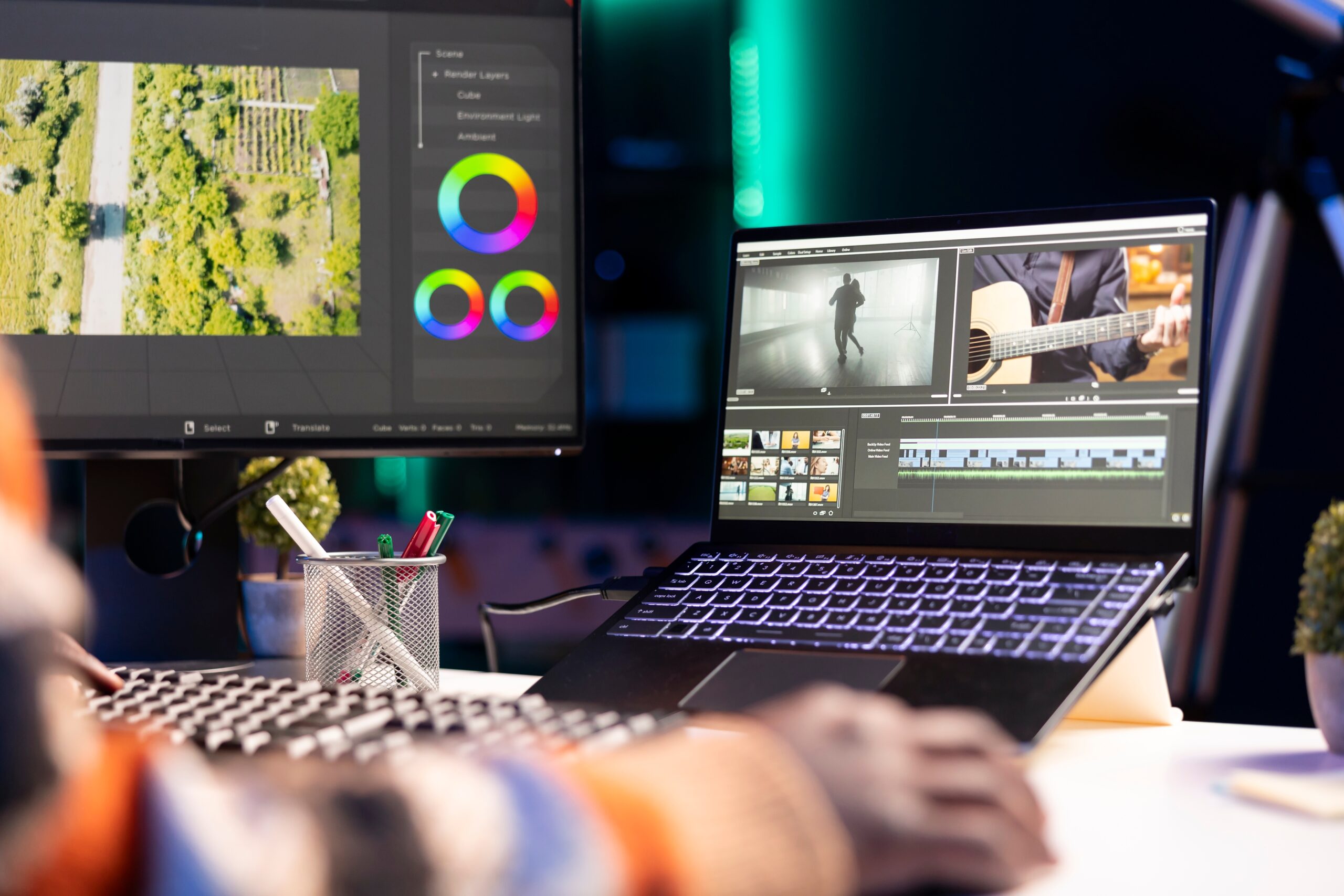
用途と習熟度に合わせてソフトを選ぶ。
| ソフト | 費用 | 向いているケース |
|---|---|---|
| DaVinci Resolve | 無料 | カット編集・カラー補正・音声調整まで本格的にやりたい |
| iMovie(Mac) / Microsoft Photos(Win) | 無料 | 基本的なカット編集のみで十分な場合 |
| Adobe Premiere Pro | 有料(月額制) | 複数プロジェクトを並行して管理、Adobeツールとの連携が必要な場合 |
| Final Cut Pro | 買い切り(Mac専用) | 高速処理と直感的な操作を両立したい場合 |
| Camtasia | 有料 | 録画から編集・書き出しまで一つのツールで完結させたい場合 |
初めて編集に取り組む場合は、DaVinci Resolveから始めるのが費用対効果の面で合理的だ。
無料編集ソフトウェア
コストを抑えたい場合は、無料の編集ソフトウェアから始めることをお勧めする。DaVinci Resolveは、プロフェッショナルレベルの機能を無料で提供する編集ソフトウェアだ。カット編集、カラーグレーディング、音声調整など、ほとんどの編集作業が可能である。
WindowsユーザーであればMicrosoft Photos、MacユーザーであればiMovieなど、OSに標準搭載されている編集ソフトも基本的な編集には十分だ。これらのソフトウェアは操作が簡単で、初心者でも短時間で編集作業を習得できる。
有料編集ソフトウェア
より高度な編集機能を求める場合は、有料ソフトウェアの導入を検討した方が良い。Adobe Premiere Proは、業界標準の編集ソフトウェアで、高度なエフェクトや多様な出力形式に対応している。また、他のAdobeソフトウェアとの連携により、効率的なワークフローを構築できる。
Final Cut Pro(Mac専用)は、Appleが開発した編集ソフトウェアで、直感的な操作性と高い処理速度が特徴である。4K動画の編集にも対応しており、高品質な動画制作が可能である。
カット編集と音声調整・音声調整
録画データには「開始前の準備時間」「技術トラブルによる中断」「長い沈黙」「えー・あのーなどのフィラー」が含まれることが多い。これらを取り除くだけで視聴体験が大きく改善する。カット箇所には短いクロスフェードを入れると不自然な繋ぎ目が目立たなくなる。
音声はノイズリダクションと音量の均一化が基本作業だ。複数の話者が登場する場合は、コンプレッサーで音量差を整える。
字幕・テロップの追加方法
YouTube・Google Drive・Microsoft Streamはアップロード動画に自動字幕を生成できる。専門用語や固有名詞は誤認識されやすいため、生成後の校正は必ず行う。
テロップは可読性を最優先に設計する。背景とのコントラストが不十分だと実質的に読めない。フォントサイズは視聴環境(スマホでの閲覧も想定)を考慮して大きめに設定しておく。
セクション分割とマルチフォーマット出力
1時間を超える録画は複数セクションに分割すると利用しやすくなる。各セクションの長さは10〜15分を目安にし、内容を示した具体的なタイトルを付ける。YouTubeではタイムスタンプを説明欄に記載するだけでチャプター機能が有効になる。
出力は用途別に複数バージョンを用意するのが理想的だ。高品質版(1080p)、標準版(720p)、音声のみ版(ポッドキャスト用)を揃えておくと、コンテンツの活用幅が広がる。
録画データの効果的な活用戦略

社内研修・教育コンテンツとしての活用
新人研修では、録画ウェビナーを業界基礎・製品知識・営業手法などの分野別に整理し、学習カリキュラムの一部として組み込む。受講者が自分のペースで視聴でき、研修担当者の稼働も削減できる。イントラネットやeラーニングプラットフォームに掲載し、視聴履歴や理解度テストと組み合わせれば学習効果の測定も可能だ。
既存社員向けには、最新の業界動向・新技術・法規制変更などのタイムリーな情報を録画コンテンツとして蓄積していくと、組織全体のナレッジ共有インフラとして機能する。
マーケティング・プロモーションへの展開
録画ウェビナーは、リードジェネレーション施策の素材として使いやすい。視聴登録フォームと組み合わせ、コンテンツと引き換えに連絡先情報を取得するゲーテッドコンテンツとして運用すれば、専門的な関心を持つ質の高いリードを継続的に獲得できる。
SNSへの展開では、1〜2分の切り抜きを作りLinkedIn・X(旧Twitter)などで配信して完全版へ誘導するという流れが効果的だ。各プラットフォームの特性(LinkedInはBtoB親和性が高い、Xはリアルタイム性など)を踏まえた最適化を加えると拡散しやすくなる。
顧客サポート・FAQ動画としての利用
製品の使い方や設定方法を解説したウェビナーは、そのままFAQページや製品マニュアルと連携したセルフサービス型サポートコンテンツとして使える。サポート部門への同一質問の繰り返しを減らし、対応コストを下げる効果がある。
視聴データを分析すれば、どのコンテンツで離脱が起きているかを把握でき、製品やサービスの改善ポイント特定にも活用できる。
SNS・ブログコンテンツとしての二次利用
ウェビナー一本から複数のコンテンツを生み出すことで、制作効率を上げられる。具体的には次のような展開が可能だ。
- ブログ記事化:音声を文字起こしして構成を整理し直す。動画・音声コンテンツを好む読者と文字コンテンツを好む読者の両方に届けられる
- インフォグラフィック化:ウェビナーで紹介した統計データや調査結果を視覚化してSNSシェア率を高める
- ポッドキャスト化:音声部分を抽出しApple Podcasts・Spotifyなどで配信。通勤中の「ながら聴き」需要を取り込める
よくある質問(FAQ)

よくある質問(FAQ)
Q. Zoomの無料プランでも録画はできますか?
A. ローカル録画(PCへの直接保存)は無料プランでも利用できます。クラウド録画はProプラン以上が必要です。
Q. Microsoft Teamsで録画したデータはどこに保存されますか?
A. 通常の会議(チャネル外)は主催者のOneDrive for Businessに保存されます。チャネル会議の場合はチームに紐づくSharePointの「Recordings」フォルダです。2024年6月以降、録画を開始したユーザーではなく主催者のOneDriveに保存される仕様に変更されました。
Q. Google Meetで録画ボタンが表示されません。なぜですか?
A. 以下の3つが主な原因です。①無料のGoogleアカウントを使用している(録画機能は有料プラン限定)、②Business Starterプランを使用している(Business Standard以上が必要)、③Workspace管理者が録画機能を有効化していない。まずご利用のプランと管理者設定を確認してください。
Q. 参加者が無断で録画している場合、主催者側で防ぐ手段はありますか?
A. 完全に防ぐ技術的な手段はありません。事前の規約明示(申し込みフォームへの記載)、ウェビナー開始時のアナウンス、録画禁止の参加規約の周知が現実的な対策になります。
Q. 録画データをYouTubeで公開する際の注意点は?
A. 参加者全員の事前同意を得ること、ウェビナー中に使用したスライド・音楽・画像の著作権者の許諾を取ること、個人情報が含まれる部分をモザイク処理またはカットすることが必要です。
Q. 録画の容量はどれくらい見込めばいいですか?
A. 1080p/30fps設定で1時間あたり約2.2GBが目安です。720pなら約1.1GB。Zoomのクラウド録画はProプランで5GBの上限があるため、複数回のウェビナーを運営する場合は容量管理を計画的に行う必要があります。
まとめ

ウェビナー録画成功のポイント
ウェビナー録画で最初に詰まるのは「ツールごとのプラン制限」と「保存先の把握」だ。Zoomはクラウド録画が有料プラン専用、Google MeetはBusiness Standard以上が必要、TeamsはOneDriveとSharePointのどちらに保存されるかが会議の種別で変わる——この3点を押さえておけば、録画に関するトラブルの大半は事前に防げる。
録画データの価値は使い方で決まる。社内研修への転用、リードジェネレーション素材としての活用、ブログ・SNSへの二次展開と、一つのウェビナーから複数のアウトプットを生み出す仕組みを作っておくと、録画のコストパフォーマンスが格段に上がる。
著作権・肖像権の処理は後回しにするほどリスクが積み上がる。申し込みフォームへの記載から始め、開始時のアナウンス、編集時の個人情報処理まで、一連のフローを標準化しておくことを勧める。
※本記事にはAIが活用されています。編集者が確認・編集し、可能な限り正確で最新の情報を提供するよう努めておりますが、AIの特性上、情報の完全性、正確性、最新性、有用性等について保証するものではありません。本記事の内容に基づいて行動を取る場合は、読者ご自身の責任で行っていただくようお願いいたします。本記事の内容に関するご質問、ご意見、または訂正すべき点がございましたら、お手数ですがお問い合わせいただけますと幸いです。


