






Canva手書き機能の使い方~描画ツールでSNSデザインを差別化~

●完全無料の革新的描画機能:Canvaの手書き機能は基本機能すべて無料で利用でき、マウスや指先で直接画面に描画可能。2025年現在の大幅アップデートにより、テンプレート型デザインに加えて完全オリジナル要素を自由に創作できる環境を提供
●4つの専門ツールによる多彩な表現:ペンツール(細密作業)、マーカーツール(太線・強調)、ハイライトツール(半透明・蛍光ペン効果)、消しゴムツール(修正・ぼかし表現)により、用途別最適化された描画体験を実現し、サイズ1-100・透明度0-100%の細かい調整が可能
●2023年新機能「描画アシスト」の威力:手ブレを自動補正して8つの基本図形(長方形・円・矢印・三角形・スター・線・ハート・ダイヤモンド)に変換する機械学習技術により、「絵が苦手」な人でもプロレベルの整った図形を瞬時に作成可能
●実証されたマーケティング効果:SNS投稿における手書き要素はエンゲージメント率を30-50%向上させることが調査で判明。Instagram・TikTok・Facebook等での活用により、デジタル時代の人間味あるコミュニケーションとブランド差別化を実現
●多様なビジネス活用シーンへの対応:プレゼンテーション資料での注釈・強調、名刺・チラシでの個性演出、オリジナルロゴ・アイコン作成、教育コンテンツでの視覚的説明など、B2B・B2C両分野での実用的価値を提供し、作業効率と表現力を同時向上
●プロフェッショナル対応の拡張性:Canva Pro連携でのブランドカラー統一、他機能(アニメーション・写真編集)との組み合わせ、チーム作業でのリアルタイム共同編集により、個人利用から企業レベルまでスケーラブルな創作環境を構築し、継続的なスキル向上をサポート
Canvaの「描画機能(お絵描き機能)」は、マウスや指先で直接画面に描ける手書き機能だ。テンプレートや既存素材だけでは出せない個性を、SNS投稿やプレゼン資料に手軽に加えられる。基本機能はすべて無料で使えるうえ、描画アシスト機能があるため、絵が苦手な人でも整った図形を作れる。
本記事では、描画機能の起動方法から4つのツールの使い分け、描画アシストの活用法、実際のビジネス活用シーンまでを順に解説する。
Canvaの手書き機能「描画機能」とは?基本を理解しよう
描画機能の概要
Canvaの描画機能(Draw)は、マウスのドラッグ操作や指・スタイラスペンのタッチ操作で、デザインのキャンバス上に直接手書きできる機能だ。テキストや既存の図形素材とは異なり、自分で描いた線・図形・文字をオリジナル素材としてデザインに組み込める。
描いた線はすべて自動的にベクター形式で保存される。後から拡大・縮小しても画質が劣化しない点は、印刷物や高解像度のSNS画像を作るうえで実用的なメリットだ。
他のデザインツールとの違い
PhotoshopやIllustratorでも手書きに近い描画はできるが、使いこなすまでの学習コストが高い。Canvaの描画機能は左メニューの「お絵描き」をクリックするだけで起動でき、設定項目も太さ・透明度・色の3つに絞られている。デザインの一部に手書き要素を加えたいだけなら、Canvaで十分な場面がほとんどだ。
無料版と有料版の違い
ペン・マーカー・ハイライト・消しゴムの4ツール、サイズ調整、透明度調整、カラーピッカーはすべて無料版で使える。Canva Pro(有料版)では、あらかじめ設定したブランドカラーを描画機能内のカラーパレットにも表示できる。チームでデザインの色を統一したい場合に有用な機能だ。
手書き要素が注目される理由
デジタルツールで量産されたデザインが増えた結果、手書きの線や文字が持つ「人の手で作ったもの」という質感が、かえって目を引くようになっている。SNS投稿に手書き文字を添えたり、プレゼン資料の重要箇所を手書きで囲んだりするだけで、既製テンプレートとの差別化が図れる。
描画機能の起動方法|PC・スマホ別の手順
PC(ブラウザ版)での起動手順
Step 1. Canvaにログインし、デザイン編集画面を開く Step 2. 画面左のサイドバーにある「お絵描き」をクリックする Step 3. 描画ツールのパネルが表示されたら、ペン・マーカー・ハイライト・消しゴムのいずれかを選んで描き始める Step 4. 描き終わったら「完了」ボタンをクリックする。描いた内容がオブジェクトとして確定され、通常のCanva編集に戻る
「お絵描き」アイコンが見当たらない場合は、サイドバー下部の「もっと見る」を探してみよう。過去のバージョンではこの位置に格納されていた。
また、描画パネルを非表示にするショートカットは Ctrl + /(Windows)/ Command + /(Mac) だ。作業中にパネルを一時的に隠したいときに使える。
スマホ・タブレット版での起動手順
スマホアプリ版のCanvaでも描画機能は使える。
Step 1. 編集中のデザインで、画面下部の「+」ボタンをタップする Step 2. 表示されるメニューから「お絵描き」を選択する Step 3. ツールを選んで描き始め、完了したら「チェック」ボタンをタップする
iPadとApple Pencilの組み合わせ、またはAndroidタブレットとスタイラスペンを使うと、紙に書く感覚に近い操作感になる。スマートフォンの小さな画面では、ピンチ操作でズームインしながら作業すると細かい描写もしやすい。
「完了」後の編集について
描画中は手書きの線を追加・消去する操作に限定される。「完了」を押してオブジェクト化すると、描いた手書き要素は通常のオブジェクトと同様に、移動・拡大縮小・回転・複製ができるようになる。手書き要素を後から修正したい場合は、そのオブジェクトをダブルクリックすると描画モードに戻れる。

4つの手書きツールの特徴と使い分けテクニック

Canvaの描画機能には「ペン」「マーカー」「ハイライト」「消しゴム」の4つのツールがある。それぞれの特徴と向いている用途を整理する。
各ツールの特徴
| ツール | 線の特徴 | 主な用途 |
|---|---|---|
| ペン | 細くシャープな線。描画速度で太さが微妙に変化する | 署名、注釈、イラストの線画、細かい文字 |
| マーカー | 太くはっきりした線。デフォルトのサイズ設定が大きめ | 見出し文字、強調マーク、大きなイラスト要素 |
| ハイライト | 蛍光ペン風の半透明の線。デフォルト透明度50%前後 | 重要テキストのマーキング、装飾、重ね塗りによる色彩表現 |
| 消しゴム | 描いた線を消去する。サイズ調整可能 | ミスの修正、部分消去によるぼかし・グラデーション表現 |
ペンとマーカーの違い
「ペンとマーカーはどう違うのか」と疑問を持つ人は多い。機能の仕組み自体は同じで、主な違いはデフォルトのブラシサイズにある。マーカーは最初から太めに設定されているため、見出しや大きな文字を書くときにすぐ使えるよう設計されている。どちらもサイズ調整で同じ表現は可能だが、細かい作業ならペン、大きな文字や塗りならマーカーと使い分けると作業が速い。
ハイライトツールの活用
半透明の線を描くため、下にある文字や画像を透かしながら色を乗せられる。重要なキーワードの強調、PDF資料への注釈追加に使いやすい。また、透明度を変えながら同じ色を何層か重ねるとグラデーション効果も作れる。
消しゴムツールの活用
クリックすると一筆分の線が丸ごと削除される。ドラッグ操作でなぞると、その範囲だけを細かく消せる。透明度を100%未満に設定した消しゴムで描いた線を「薄くする」と、ぼかしや光の表現に使えるテクニックだ。
サイズ・透明度・カラーの設定
各ツールの設定パネル(歯車アイコン)から、太さ(1〜100)と透明度(0〜100%)をスライダーで調整できる。消しゴムには太さのみ適用され、透明度設定はない。カラーはパレットから選ぶか、カラーピッカーでHEX値・RGBを直接入力して指定できる。
シーン別おすすめの使い方
- ビジネス資料への注釈:ペン(サイズ5〜15)で重要箇所を囲む、ハイライトでキーワードをマーキング
- SNS投稿のデザイン:マーカー(サイズ30〜60)でキャッチフレーズを手書き風に書く
- 教育・学習コンテンツ:ペンで図解を描き、ハイライトで重要語句を強調する
- イラスト・アイコン制作:ペンで線画を描き、マーカーで塗りつぶす
ブラシ設定と色のカスタマイズ方法
ブラシサイズの使い分け(1〜100)
太さのスライダーは1〜100の範囲で設定できる。数値の目安は以下のとおりだ。
- 1〜10:署名、細かい注釈、小さな文字
- 11〜30:通常のイラスト、図解の線
- 31〜60:見出し文字、強調マーク
- 61〜100:広い面の塗りつぶし、インパクトのある装飾
作業の種類が決まっているなら、「注釈用はサイズ8、見出し用はサイズ40」のように数値をあらかじめ決めておくと、複数ページのデザインでも統一感が保てる。
透明度の使い方
透明度は0〜100%で設定できる。100%が完全不透明、0%に近づくほど透けて見える。ハイライトツールのデフォルトは50%前後に設定されているため、蛍光ペン風の効果がそのまま出る。
異なる透明度の同色レイヤーを重ねると自然なグラデーションが作れる。水彩画風の柔らかい表現や、光が当たっているような表現に使いやすい技法だ。
色の選び方
カラーパレットには基本色が並んでいる。パレット左上の「+」マークをクリックするとカラーピッカーが開き、HEX値やRGB値を入力して任意の色を指定できる。スポイト機能でキャンバス上の色を拾うこともできる。
色彩の基本として、描く内容に合わせた選び方の一例を示す。
- 注釈・強調:赤・オレンジ系など目立つ色
- 装飾・手書き文字:ブランドカラーに合わせた色
- 柔らかい印象にしたい場合:彩度を落としたパステル系
ブランドカラーとの連携(Canva Pro)
Canva Proを使っている場合、あらかじめブランドキットに登録したブランドカラーが描画機能のカラーパレットにも表示される。複数のデザイナーが同一プロジェクトに関わるチーム環境では、このブランドカラー機能で色のブレを防げる。
描画アシスト機能の仕組みと使いこなし方

描画アシストとは
描画アシスト(シェイプアシスト)は、フリーハンドで描いた図形を自動的に整えてくれる機能だ。図形を描き終えた後、1秒ほど静止すると機能が発動し、手ブレのある不完全な線がきれいな図形に変換される。
「絵が苦手」「マウスで丸を描くとガタガタになる」という人でも、この機能を使えばプレゼン資料や図解に使える整った図形を手早く作れる。
対応している図形
現在、以下の8つの基本図形に対応している。
- 長方形・円・三角形・線(直線)
- 矢印・スター・ハート・ダイヤモンド
プレゼンや図解で最もよく使う図形はほぼカバーされている。今後も対応図形は追加される予定とCanva公式は案内している。
描画アシストをうまく使うコツ
完璧に描く必要はないが、以下の点を意識すると補正精度が上がる。
- 円を描くときは開始点と終了点をなるべく近づける
- 四角形は4つの角を意識して描く
- 矢印は軸の線と矢尻を区別して描く
- 描画速度が速すぎると認識されにくいため、適度なペースで描く
フリーハンドとの使い分け
描画アシストは「整った図形」を作るための機能なので、手書き感・温かみを意図的に出したいデザインには向かない。プレゼン資料や図解・フローチャートにはアシスト機能を活用し、SNS投稿の手書き文字や装飾にはあえてフリーハンドで描く、という使い分けが実用的だ。
描いた後の編集・管理・書き出し方法
オブジェクトとして編集する
「完了」ボタンを押すと、描いた手書き要素はひとつのオブジェクトとして確定する。確定後は通常のCanvaオブジェクトと同様の操作ができる。
- 移動:ドラッグして任意の場所に配置
- 拡大縮小:角のハンドルをドラッグ(縦横比を保ったまま変形)
- 回転:上部の回転ハンドルで360度調整
- 微調整:矢印キーでピクセル単位の位置調整
再編集したい場合は、オブジェクトをダブルクリックすると描画モードに戻れる。
アウトライン化のタイミング
手書き要素はCanva上ですでにベクターデータとして保持されるため、拡大しても画質は劣化しない。ロゴや印刷用データとして書き出す場合は、SVG形式でダウンロードすることで外部ツールでの編集にも対応できる。
ダウンロードと再利用
作成した手書き要素は「素材としてダウンロード」機能で単体保存できる。用途に応じたファイル形式の選び方は以下のとおりだ。
| 形式 | 特徴 | 向いている用途 |
|---|---|---|
| PNG | 背景透過に対応 | SNS投稿、Webデザインへの貼り付け |
| JPEG | ファイルサイズが小さい | 背景透過不要な用途 |
| SVG | ベクター形式、無限拡大可能 | ロゴ、印刷物、外部ツールでの再編集 |
1MBのストローク制限に注意
1デザインあたり1MBのストローク制限がある。複雑な描画が多いデザインで保存エラーが出た場合は、不要なストロークを削除するか、デザインを複数に分割して管理すると解決できる。
実践的な活用シーン別手書きデザイン術
SNS投稿への手書き要素の追加
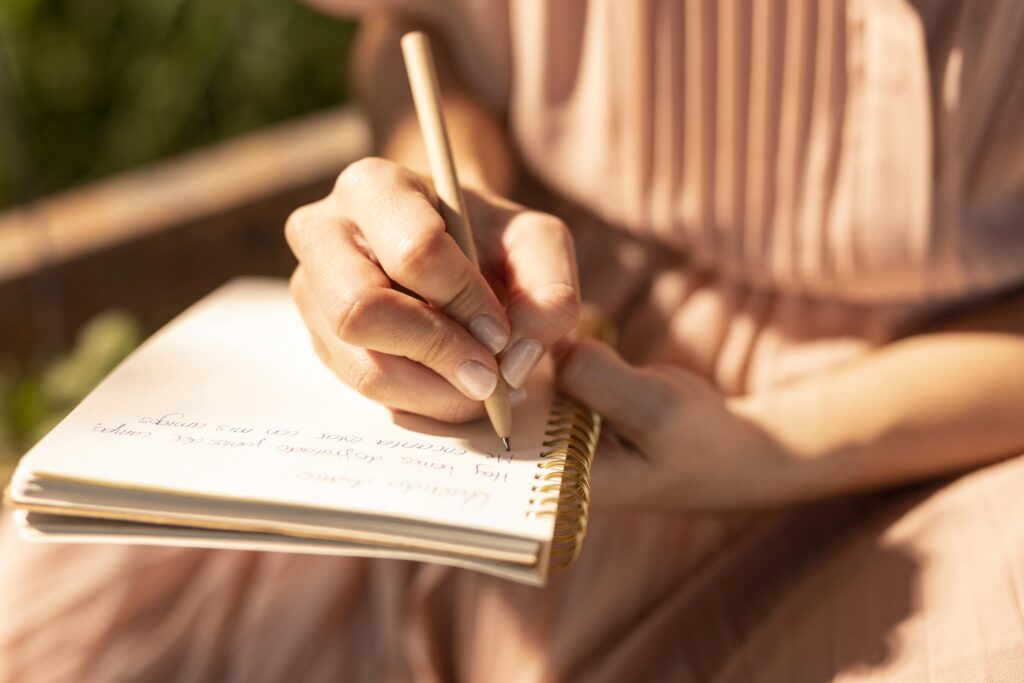
写真を使ったInstagram投稿なら、手書きのひと言コメントや矢印を添えるだけで、既製テンプレートとは違う雰囲気が出る。マーカーで太めの文字を書いてキャッチフレーズにしたり、ハイライトで重要な数値を囲んだりする使い方が実用的だ。
TikTokやInstagramリールの場合、手書き文字は動画にテキストエフェクトとして重ねることも多い。Canvaで作った手書き要素を画像として書き出してから、動画編集で使うフローもある。
プレゼン資料への注釈・強調
スライド上のグラフや表に、ペンで囲み線や矢印を加えると、言葉で説明しなくても注目箇所が伝わる。ハイライトでキーワードをマーキングする使い方もシンプルで効果的だ。
発表中にリアルタイムで注釈を加えるには、Canvaの「プレゼンテーションモード」で描画機能を使う方法もある。スライドを表示したまま手書きできるため、質疑応答時の補足説明として活用できる。
名刺・チラシでの個性演出
印刷物に手書き要素を使う場合、高解像度での書き出しが必要になる。Canvaの書き出し設定で「印刷用PDF」または「PNG(最高品質)」を選ぶと、印刷に耐えられる解像度を確保できる。手書きの署名やロゴをそのままデジタルデータとして活用したい場合は、背景透過のPNGで書き出してから組み込む方法が使いやすい。
オリジナルイラスト・アイコンの作成
既存の素材では表現できないオリジナルのロゴマークや吹き出し、アイコンをゼロから描ける。シンプルなシルエットを意識して描くと、小さいサイズでも視認性が保てる。ペンで輪郭を描き、マーカーで塗りつぶす流れが基本的な制作手順だ。
ビジネス資料での手書き活用
会議資料に手書きで囲み線やアクションアイテムの枠を加えると、参加者の視線を誘導しやすくなる。顧客向けの提案書に手書きのメモ風コメントを加える使い方も、丁寧さの演出として効果的だ。ただし過度な装飾は資料の読みやすさを損なうため、手書き要素は1スライドあたり1〜2箇所を目安にするとバランスが取りやすい。
よくある問題とトラブルシューティング

手書きの線がガタガタになる
マウスで描いた線が思うようにならない場合、まず描画アシスト機能(シェイプアシスト)を試してみよう。図形として認識できるものは自動補正される。
フリーハンドの線自体を滑らかにしたい場合は、ブラシサイズを少し大きめにすると線のブレが目立ちにくくなる。タブレットとスタイラスペンを使う環境であれば、マウスに比べて大幅に精度が上がる。
保存できない・エラーが出る
1デザインあたり1MBのストローク制限を超えると保存できなくなる。対処法は以下の2つだ。
- 不要なストロークや重複している線を削除してデータサイズを減らす
- 手書き要素の多いデザインを複数ファイルに分割して管理する
複雑な描画が多い場合は、こまめに保存する習慣をつけておくと作業ロスを防げる。
手書き機能が見つからない
スマートフォンのCanvaアプリで描画機能が見当たらない場合、アプリのバージョンが古い可能性がある。アプリストアでアップデートを確認しよう。
ブラウザ版で「お絵描き」アイコンが見えない場合は、左サイドバーの「もっと見る」を開くと格納されているケースがある。
手書きフォントとの使い分け
長い文章を手書き風にしたい場合は、手書き描画より手書き風フォントの方が実用的だ。フォントは一定の線の太さと読みやすさを確保できる。一方、ロゴ・サイン・装飾的なアクセントには、オリジナリティのある手書き描画が向いている。両者を組み合わせて使うのが最も効果的だ。
手書き機能をもっと活かす上級テクニック
他のCanva機能との組み合わせ
手書き要素は他のCanva機能と組み合わせることで表現の幅が広がる。
テキストとの組み合わせ:手書きの枠線でテキストを囲む、テキストの背景にハイライトを引くだけでも視線誘導として機能する。
写真との組み合わせ:商品写真に手書きの矢印や注釈を加えると、説明的なSNS投稿やランディングページの素材として使いやすい。
アニメーションとの組み合わせ:Canvaのアニメーション機能を使って手書き要素に動きを加えると、プレゼンや動画コンテンツの注目度が上がる。
Canva Pro機能との組み合わせ:背景リムーバーで切り抜いた写真に手書きのイラスト背景を合わせるなど、より凝った合成が可能になる。
ショートカットキーの活用
作業効率を上げる基本のショートカットは以下のとおりだ。
| 操作 | Windows | Mac |
|---|---|---|
| 元に戻す | Ctrl + Z | Command + Z |
| やり直し | Ctrl + Y | Command + Y |
| Drawパネル非表示 | Ctrl + / | Command + / |
描画中はマウス操作と元に戻す操作(Ctrl+Z)の組み合わせが最も頻繁に使うショートカットになる。
チームでの活用
Canvaはリアルタイムの共同編集に対応している。複数のメンバーが同一のデザインに同時にアクセスして手書き要素を追加できる。ブレインストーミングで全員がアイデアを書き込む用途や、フィードバックを手書きコメントで残す使い方が実用的だ。
チーム全体の統一感を保つには、使用する色のHEX値とブラシサイズの目安を共有しておくだけで、かなりブレを防げる。
まとめ:Canva手書き機能の使い方と活用ポイント
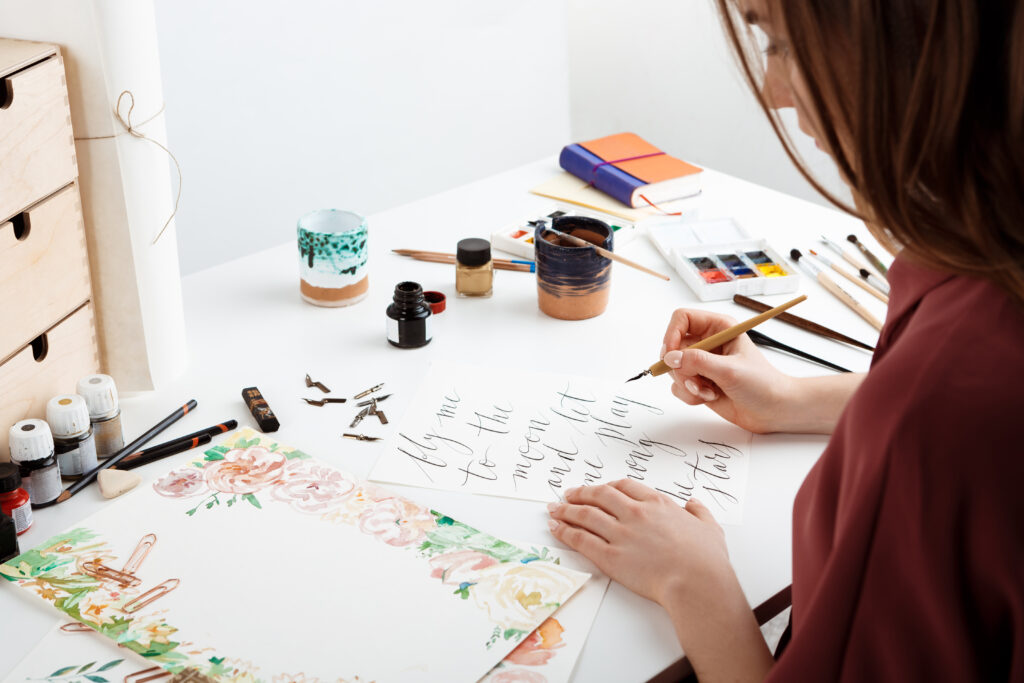
Canvaの描画機能は無料版でも基本機能をすべて使える。ペン・マーカー・ハイライト・消しゴムの4ツールと、描画アシストによる自動補正を組み合わせることで、絵が得意でない人でもデザインに手書き要素を加えられる。
まず試してほしい3つのことを挙げておく。
- まず「描画アシスト」で図形を描いてみる:フリーハンドで丸や四角を描いた後、1秒待つだけで整った図形になる体験から始めると操作感がつかみやすい
- 既存のデザインに注釈を加えてみる:白紙から描くのではなく、使い慣れたテンプレートにペンで囲み線や矢印を足すところから始めると、効果が実感しやすい
- ハイライトツールでSNS投稿の文字を強調してみる:蛍光ペン風の効果は手間が少なく見栄えの変化が大きいため、最初の一歩として取り組みやすい
Canvaを使ったSNS運用やデザイン制作について、さらに詳しくご相談したい方は、お気軽にdebono.jpまでお問い合わせください。
※本記事にはAIが活用されています。編集者が確認・編集し、可能な限り正確で最新の情報を提供するよう努めておりますが、AIの特性上、情報の完全性、正確性、最新性、有用性等について保証するものではありません。本記事の内容に基づいて行動を取る場合は、読者ご自身の責任で行っていただくようお願いいたします。本記事の内容に関するご質問、ご意見、または訂正すべき点がございましたら、お手数ですがお問い合わせいただけますと幸いです。


