







スライド作成アプリおすすめ10選!無料で使える人気ツールを徹底比較

- スライド作成アプリを活用すれば、スマホやタブレットからいつでもどこでもプレゼンテーション資料を作成・編集でき、移動時間を有効活用して業務効率を大幅に向上できます
- GoogleスライドやPowerPoint、Canvaなど無料から使える定番アプリは、豊富なテンプレートとクラウド保存機能を備えており、初心者でもプロフェッショナルな資料を短時間で作成可能です
- アプリ選びでは、スマホ対応状況・共有機能の充実度・テンプレートの豊富さ・操作性・セキュリティ対策の5つのポイントを確認することが重要で、無料トライアルで実際に試してから導入を決めましょう
- AI機能を搭載した最新アプリでは、自動レイアウト調整や文章生成、画像生成などの機能により、デザインスキルがなくても高品質な資料を効率的に作成できる時代になりました
- リアルタイム共同編集機能とコメント機能を活用すれば、チーム全体で同時に作業を進められ、プロジェクトの進行スピードが加速し、業務の属人化も防げます
スマホ1台でプレゼン資料を仕上げ、商談直前に更新して、会議室でそのまま発表する。そんな使い方がごく普通になった。Googleスライド・PowerPoint・Canvaといった定番から、テーマを打ち込むだけでスライドを丸ごと生成するGamma・Beautiful.aiまで、選択肢は急速に広がっている。
この記事では、無料から使えるスライド作成アプリ10選を機能・料金・日本語対応の観点で比較する。定番ツールとAIネイティブツールをそれぞれ整理した上で、用途に応じた選び方も解説する。
スライド作成アプリとは?スマホで資料を作る時代へ
スライド作成アプリの基本的な機能
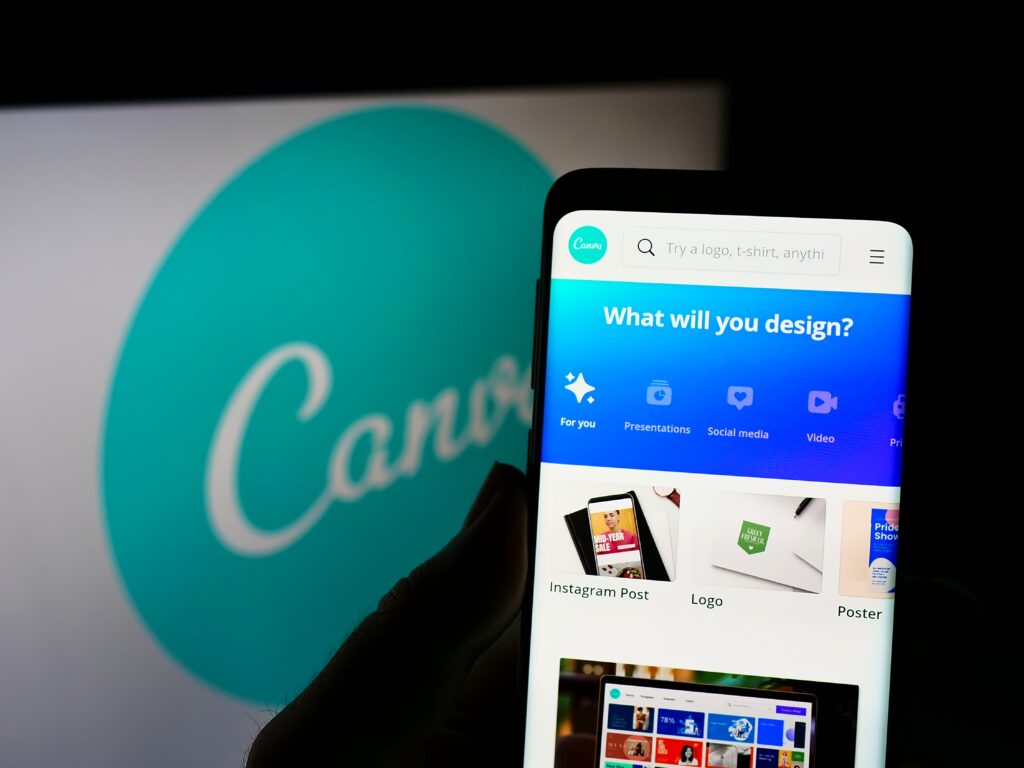
スライド作成アプリとは、スマートフォンやタブレットでプレゼンテーション資料を作成・編集できるアプリケーションの総称だ。テキスト入力、画像挿入、グラフ作成、アニメーション設定といった基本機能はデスクトップ版と遜色なく、豊富なテンプレートを使えばデザインの知識がなくても見栄えのいい資料を短時間で作れる。PowerPoint形式やPDF形式でのエクスポートも標準装備されており、社外への共有も問題ない。
オフライン型とクラウド型の違い
アプリは大きくオフライン型とクラウド型に分かれる。オフライン型はデバイスにインストールして使うタイプで、ネット環境がなくても作業を続けられる。データはローカルに保存されるため、管理を自分でコントロールしやすい反面、デバイスをまたいだ作業には手間がかかる。
現在主流なのはクラウド型だ。作業内容が自動的にクラウドに保存されるため、パソコンで作り始めてスマホで続き、タブレットから発表するというシームレスなフローが実現できる。この記事で紹介する10選もクラウド型が中心になる。
ビジネスシーンでの活用メリット
顧客先への移動中に最新データを資料へ反映する、商談直前にスライドを微調整する、離れた拠点のメンバーと同じファイルを同時編集する——こうした動きは、スライド作成アプリなしには成立しない。バージョン管理が自動化されることで「最新版はどれか」という混乱もなくなる。テレワークが定着した現在、オフィスの有無にかかわらず質の高い資料を作れる環境は、業務効率の底上げに直結する。

【2025年最新】無料から使えるスライド作成アプリおすすめ10選

まず10ツールを一覧で比較する。料金は2026年2月時点の情報をもとにしているが、為替変動やプラン改定により変わる場合があるため、導入前に各公式サイトで最新情報を確認してほしい。
| ツール名 | 無料プラン | 有料プラン(目安) | AI機能 | 日本語対応 | スマホアプリ |
|---|---|---|---|---|---|
| Google スライド | 完全無料 | — | △(Gemini連携) | ◎ | ○(iOS/Android) |
| Microsoft PowerPoint | 基本無料 | Microsoft 365(月額1,490円〜) | ◎(Copilot) | ◎ | ○(iOS/Android) |
| Canva | 無料プランあり | Pro 約1,800円/月 | ◎(Magic Studio) | ◎ | ○(iOS/Android) |
| Keynote | 完全無料(Apple製品のみ) | — | △ | ◎ | ○(iOS) |
| Microsoft 365 Copilot | — | Microsoft 365(月額1,490円〜) | ◎ | ◎ | ○(iOS/Android) |
| Gamma | 無料プランあり(400クレジット) | Plus 約1,200円/月〜 | ◎ | ◎ | ✕(ブラウザのみ) |
| Beautiful.ai | 14日間無料トライアル | Pro 月額$12〜 | ◎ | △ | ✕(ブラウザのみ) |
| Prezi | 無料プランあり | 月額$7〜 | ○ | ○ | ○(iOS/Android) |
| Adobe Express | 無料プランあり | Creative Cloud(月額3,280円〜) | ◎(Firefly) | ◎ | ○(iOS/Android) |
| Pitch | 無料プランあり | 有料プランあり | ○ | △(UI英語) | ○(iOS) |
Google スライド:無料で使える定番アプリ
Googleアカウントさえあればブラウザからすぐにアクセスでき、インストールは不要。PowerPointファイルの読み込み・書き出しにも対応しているため、取引先とのファイルやり取りに支障はない。複数人がリアルタイムで同じスライドを編集でき、コメント機能でスライド上のやり取りも完結する。自動保存機能でデータが消える心配もない。2025年よりGemini連携によるAIアシスト機能も追加されており、無料で使えるツールとしての完成度は他の追随を許さない。
こんな人に向く: コストをかけずに本格的な共同編集環境を整えたいチーム全般
Microsoft PowerPoint:王道のプレゼンツール
ビジネスシーンの事実上の標準フォーマット。スマートフォンアプリも基本機能は無料で、OneDriveと連携することでパソコンとスマホ間のファイル同期が自動で行われる。AI機能「デザイナー」はスライドに画像を挿入すると複数のレイアウト案を瞬時に提示し、「プレゼンターコーチ」は発表練習時に話すペースや言葉遣いをフィードバックしてくれる。Microsoft 365プランに加入すればCopilot機能も利用でき、テーマを入力するだけで資料の下書きを自動生成できる。
こんな人に向く: 取引先にPPTX形式で資料を送る機会が多いビジネスパーソン
Canva:デザイン性の高さが魅力
テンプレート数100万点以上を誇るデザイン特化型ツール。無料プランでも25万点以上のテンプレートと数十万点の素材が使える。AI機能「マジックレイアウト」はテキストや画像の追加に合わせてレイアウトを自動調整し、「Magic Media」ではプロンプトを入力するだけでオリジナル画像を生成できる。PowerPoint形式での入出力にも対応しており、既存スライドをCanvaでリデザインするという使い方も可能だ。数秒ごとの自動保存とオフライン継続作業、再接続時の自動同期も備えている。
こんな人に向く: マーケティング資料やピッチデッキでビジュアルのクオリティにこだわりたい担当者
Keynote:Apple純正の高機能アプリ
iPhone、iPad、Mac間でファイルがシームレスに連携し、Apple製品ユーザーであれば完全無料で利用できる。40種類以上のAppleデザインのテンプレートは洗練度が高く、アニメーション付きグラフでデータを動的に表現することも標準機能でできる。ライブビデオをスライドに組み込んでリアルタイムで演出する機能も持ち、PowerPointとの互換性も実用水準にある。共有時は閲覧のみ・編集可能などの権限設定が細かく行えるため、外部関係者と安全に共同作業できる。
こんな人に向く: Apple製品を中心に作業環境を構築しているビジネスパーソンやクリエイター
Microsoft 365 Copilot:AI搭載で効率アップ
PowerPointに統合されたAIアシスタント機能。テーマや要点を入力するだけでスライドの下書きを自動生成し、「会議の録音から資料を作る」「Wordの企画書をPowerPoint化する」といった使い方もできる。OneDrive・SharePoint上のファイルをそのまま参照して資料化できるため、社内ナレッジをプレゼンに転用する作業が大幅に効率化される。Microsoft 365ビジネスプランに含まれるため、すでにMicrosoft 365を契約している企業はコストを追加せずにAI機能を活用できる。
こんな人に向く: Microsoft 365を全社導入済みで、資料作成を社内データと連携させたい企業
Gamma:AIが1分でスライドを生成
テーマを1行入力するだけで、アウトライン生成→デザイン選択→スライド完成まで約1分で完結するAIネイティブツール。2025年9月にリリースされた「Gamma 3.0」では自然言語での指示だけでプレゼン全体を編集・改善できる「Gamma Agent」が実装された。日本語にも完全対応しており、日本語プロンプトで質の高い資料を生成できる。無料プランでは登録時に400クレジットが付与され、1資料あたり40クレジットを消費するため最大10資料まで作成可能。PowerPoint・PDF形式での書き出しにも対応している。ブラウザ完結型のためスマホ専用アプリはないが、スマホブラウザからでも操作できる。
こんな人に向く: まずたたき台を素早く作りたい人、デザインに時間をかけたくないビジネスパーソン
Beautiful.ai:スマートスライドでレイアウトを自動最適化
コンテンツを入力すると、AIがリアルタイムでスライドのレイアウトを自動調整する「スマートスライド」が最大の特徴。テキストの量や画像の有無に応じてレイアウトが自動的に最適化されるため、手動でのサイズ調整や位置合わせがほぼ不要になる。チーム向け機能も充実しており、ブランドカラーやフォントを一元管理して全スライドに統一感を持たせることができる。UIは英語のみのため日本語対応が限定的な点に注意が必要だが、スライド上のテキスト自体は日本語で入力・表示できる。14日間の無料トライアルで試してから判断できる。
こんな人に向く: チームで統一されたデザインの資料を量産したい営業・マーケティングチーム
Prezi:スライドの枠を超えたズームプレゼンテーション
スライドを1枚ずつめくる従来形式ではなく、1つの大きなキャンバス上にコンテンツを配置してズームインしながら発表する独自のプレゼン形式が特徴。15年以上にわたって使われてきたツールで、TEDトークや教育現場でも広く利用されている。AIアシスタント機能も搭載されており、プレゼンの構成提案やビジュアル最適化をサポートする。無料プランあり、有料プランは月額$7から。スマホアプリ(iOS/Android)も提供されている。
こんな人に向く: 複雑なシナリオや全体像を直感的に伝えたいプレゼンターやコンサルタント
Adobe Express:Adobe素材×AIで即戦力の資料を作る
Adobeが提供するオールインワンのクリエイティブツールで、プレゼンテーション作成にも対応している。Adobe Stockの高品質な写真・アイコン・グラフィックをそのまま資料に組み込める点と、AIによるテキストエフェクト生成・画像生成(Firefly)機能が強みだ。PowerPointファイルのインポートにも対応しており、既存資料をAdobe Expressでブラッシュアップするという使い方もできる。ロゴやブランドカラーを登録すればチーム全体でブランド統一を保てる。無料プランでも基本機能は使用可能で、スマホアプリ(iOS/Android)も提供している。
こんな人に向く: 広告・デザイン業界や、Adobe CCを契約済みでブランドの一貫性を重視する企業
Pitch:スタートアップのピッチデッキに強い
投資家向けピッチデッキや営業提案書の作成に特化したデザインを多数搭載するツール。AIを使ってテーマから資料を自動生成できるほか、カメラで自撮り動画をスライドに埋め込む機能など、プレゼン動画コンテンツとしての活用も視野に入れた設計になっている。リアルタイム共同編集に加え、スライドのエンゲージメント分析(どのスライドが何秒見られたか)も有料プランで利用できる。AI生成機能は現状英語が主体のため、日本語での自動生成には制約がある。
こんな人に向く: 投資家向けのピッチ資料や、資料のアクセス解析をしたいスタートアップ・営業チーム
スライド作成アプリを選ぶ際の重要ポイント

スマホ・タブレット対応状況を確認
使用しているデバイスのOSに対応しているかを最初に確認する。iPhoneならiOS対応、AndroidスマートフォンならAndroid対応が必須で、対応していないアプリはそもそもインストールできない。対応しているだけでなく、スマホの小さな画面でもタッチ操作に最適化されているかも重要だ。タブレットの場合は大画面を活かしたレイアウト表示に対応しているかも確認したい。複数デバイスを使い分けるなら、同じアカウントでパソコン・タブレット・スマホのすべてにアクセスできるマルチデバイス対応を選ぶと、作業の継続性が保たれる。
クラウド保存と共有機能の充実度
クラウド保存が標準装備されているかを確認する。デバイスの故障や紛失が起きてもデータが残り、別のデバイスから即座に作業を再開できる。共有機能については、URLリンクを送るだけで資料を共有できるタイプが使い勝手がいい。共有時に閲覧のみ・コメント可能・編集可能といった権限を細かく設定できれば、セキュリティを保ちながら外部メンバーとも共同作業できる。コメント機能がスライド内に統合されていれば、メールやチャットツールを行き来する手間がなくなる。
テンプレートとデザイン素材の豊富さ
テンプレートの充実度は、デザインに自信がない担当者にとって直接的に作業工数を左右する。ビジネス提案書・営業資料・社内報告など、用途別に最適化されたテンプレートが揃っているかを確認したい。写真やアイコンなどのデザイン素材がロイヤリティフリーで使えるアプリなら著作権の心配がなく、フォントや配色のカスタマイズが柔軟なら企業のブランドカラーに合わせた資料を作りやすい。
操作性とUIの使いやすさ
直感的なインターフェース設計
画面を見ただけで操作方法が分かるUIを持つアプリなら、マニュアルを読まなくてもすぐ使い始められる。スマホ画面でもタップしやすいボタンサイズと適切な余白が確保されているかを確認する。誤操作を減らせるかどうかは、外出先での作業効率に直結する。
学習コストの低さ
新しいツールを導入しても、使いこなせなければ意味がない。基本操作はシンプルで、高度な機能は必要に応じて段階的に習得できるアプリが理想だ。無料トライアル期間が設けられているアプリなら、本格導入の前に自社のメンバーが使いこなせるかを確認できる。
セキュリティ対策と情報管理
データ保護機能の確認
ビジネス資料には社外秘の情報や個人情報が含まれるケースがある。ファイルの閲覧・編集権限を細かく設定できるか、二段階認証やパスワード保護が実装されているかを確認する。企業のセキュリティポリシーによっては、データの保存先が国内サーバーかどうか、クラウドサービスの第三者認証(SOC 2やISO 27001など)の有無も確認ポイントになる。
バックアップとバージョン管理
クラウド型アプリでは自動保存が基本だが、誤って削除した場合や以前のバージョンに戻したい場合に備えて、バージョン履歴機能があるかも確認したい。大手企業のクラウドインフラを利用しているアプリなら、サーバー障害によるデータ損失のリスクも低い。
スライド作成アプリのメリットとデメリット
メリット:場所を選ばず作業できる
顧客先への移動中にデータを更新し、商談直前にスライドを微調整する。オフィスにいなくてもこれができるのが、スライド作成アプリの最大の価値だ。クラウドへの自動保存により、デバイスを切り替えても続きから作業できる。急な修正依頼にも即応できるため、営業担当者の現場対応力が格段に上がる。
メリット:チーム全体で共同編集が可能
営業担当者が商品説明を書いている間に、マーケターが市場分析を追記し、デザイナーが全体のビジュアルを整える。こうした並行作業がリアルタイムで可能になるのがクラウド型の強みだ。メールでファイルを送り合いバージョンが乱立するという、かつての資料作成の非効率は解消できる。編集履歴が自動で記録されるため、誰がいつどこを変更したかも追跡できる。
デメリット:無料版の機能制限
高度な機能やプレミアムテンプレートは有料プラン限定というパターンが多い。ストレージ容量の制限、共同編集できる人数の上限、書き出し時のウォーターマーク表示なども無料版での制約として現れやすい。チームでの本格運用には、有料プランへの移行コストを最初から見込んでおくことが現実的だ。
デメリット:情報漏洩リスクの管理
クラウドストレージのセキュリティリスク
社外秘の戦略資料や顧客情報をクラウドに置く以上、セキュリティ設定のミスによる情報流出リスクは常に存在する。パスワードの強度管理、共有URLのアクセス権限設定、二段階認証の有効化は最低限行うべき対策だ。
企業のセキュリティポリシーとの兼ね合い
金融・医療・公共機関など、データの国内保管や特定の認証取得を求める企業では、クラウド型ツールの利用に制約がかかることがある。ツールを選定する前に、社内のIT部門やコンプライアンス担当者と導入要件を確認しておく必要がある。特にGDPRや個人情報保護法への対応状況は、グローバル展開している企業では重要なチェック項目になる。
目的別・シーン別おすすめアプリの選び方

ビジネスプレゼン向けアプリ
取引先や社内役員向けの資料では、ファイル形式の互換性と信頼感が最優先になる。PowerPointは業界標準フォーマットであり、取引先がどのツールを使っていても問題なく開ける。Excelとの連携も強力で、最新の売上データをそのまま資料に反映させる作業がスムーズだ。すでにMicrosoft 365を契約している企業なら、Copilot機能で下書きを自動生成するフローを導入するだけで、資料作成の工数を大きく削減できる。Zoom・Teamsとの画面共有にも当然対応しており、オンライン商談での運用にも支障はない。
教育・学習用途に最適なアプリ
完全無料で使えるGoogleスライドは教育現場での採用実績が高い。Google Workspace for Educationと連携すれば、教師がテンプレートを配布し、生徒が編集して提出するフローを手軽に構築できる。コメント機能を使った採点・フィードバックもスライド上で完結するため、メールのやり取りが不要になる。デザイン性を重視する授業ではCanva for Educationも選択肢で、無料で利用できる教育向けプランが用意されている。
クリエイティブ制作向けアプリ
広告代理店やマーケティング部門など、ビジュアルの完成度が評価に直結する職種ではCanvaの強みが際立つ。100万点以上のテンプレートに加え、Firefly(Adobe)やMagic Media(Canva)を使ったAI画像生成を組み合わせれば、オリジナルのビジュアルを短時間で量産できる。Adobe Expressは既存のCreative Cloud資産との連携が強みで、Adobe Stockの素材やIllustratorで作ったロゴをそのまま資料に組み込める。KeynoteはApple製品ユーザーにとってデスクトップとの連携が最もスムーズで、美しいアニメーション表現が標準機能で使えるため、製品プレゼンや発表会のスライドに向いている。
AI機能で変わるスライド作成の最新トレンド

自動レイアウト調整機能
スライドに画像やテキストを追加すると、AIが自動でバランスの取れたレイアウトを提案する機能は、PowerPoint(デザイナー機能)・Canva(マジックレイアウト)・Beautiful.ai(スマートスライド)がそれぞれ独自の形で実装している。手動でのサイズ調整や配置の試行錯誤に費やしていた時間が削減されるだけでなく、スライド間のデザイン統一が自動で保たれる点も実務上の効果が大きい。
AIによる文章生成・要約機能
資料のテーマや箇条書きのメモを入力するだけで、スライド全体の文章を自動生成する機能は急速に普及している。Microsoft 365 CopilotはWordドキュメントやメール、会議録からスライドを生成できる。GammaはGamma Agentによって、自然言語で「このスライドをもっと簡潔にして」「競合比較スライドを追加して」と指示するだけで即時反映される。長文のレポートをスライドに要約する作業も、これらのAI機能を使えば数分でこなせる水準に達している。
画像生成とデザイン提案機能
AI画像生成による独自ビジュアルの作成
Canvaの「Magic Media」やAdobe Expressの「Firefly」を使えば、テキストプロンプトで資料に合わせたオリジナル画像を数秒で生成できる。生成された画像はロイヤリティフリーで使用できるため、ストックフォトサービスで画像を探す手間が省ける。Gammaも無料プランでStable Diffusionによる画像生成が利用できる。
配色とフォント選択の自動提案
スライドのテーマや業界に応じて最適な配色を提案する機能は、PowerPointのデザイナー機能やCanvaのブランドキットに搭載されている。企業のブランドカラーを登録しておくと、それに調和する配色パターンを自動で生成してくれる。フォントについても、タイトル用と本文用の組み合わせをAIが提案し、可読性とデザイン性を両立した選択をサポートする。
スライド作成を効率化する実践テクニック

テンプレート活用で時短を実現
ゼロからデザインを考えるのではなく、目的に合ったテンプレートを選んで情報を当てはめていくのが最も確実な時短策だ。ビジネス提案書、営業資料、企画書と用途別にテンプレートが用意されているアプリを選べば、スライドの構成を考える時間自体がなくなる。一度使ったテンプレートに自社のロゴやブランドカラーを組み込んでカスタマイズし、社内共有テンプレートとして保存しておくと、チーム全体の資料作成速度が上がる。定期的に使うプレゼン形式はマイテンプレートとして登録しておくと、毎回同じ設定を繰り返す手間が省ける。
マスタースライドの設定方法
統一感のあるデザインを一括管理
マスタースライドとは、フォントの種類・サイズ・色・ロゴ配置・ヘッダー・フッターなど、全スライドに共通するデザイン要素を一元管理する機能だ。マスタースライドで設定した内容は新規スライドに自動的に適用されるため、「ロゴを右上に配置する」と設定すれば全スライドに自動表示される。
後からの一括変更で修正時間を削減
作成後にフォントを変更したい場合や配色を調整したい場合でも、マスタースライドを編集するだけで全スライドに反映される。100枚を超えるスライドでも数分でデザイン変更が完了する。ブランドガイドライン更新への対応にも有効で、PowerPoint・Googleスライド・Keynoteのいずれにも同機能が搭載されている。
共同編集時のルール作り
役割分担と編集権限の明確化
共同編集の失敗の多くは、誰がどこを担当するかが不明確なまま作業を始めることに起因する。担当セクションを事前に割り振り、最終確認者のみが全体を編集できる権限設定にするなど、プロジェクトの段階に応じてコントロールする。閲覧のみ・コメント可能・編集可能の3段階の権限設定を使い分けることで、情報漏洩リスクを抑えながら効率的な分業が成立する。
コメント機能を活用したフィードバック
スライド内の特定箇所に直接コメントを付けられる機能を使えば、修正すべき箇所がひと目で分かる。コメントへの返信機能でやり取りをスライド上で完結させ、解決済みのコメントはマークして未対応項目を可視化する。定期レビュー会議の前にコメントで事前フィードバックを集めておくと、会議での議論が具体的になり時間が短縮される。
無料版と有料版の違いと選択基準

無料版で十分なケースとは
個人利用や小規模チームなら、無料版で十分なケースは多い。Googleスライドはリアルタイム共同編集・クラウド保存・PowerPoint互換・豊富なテンプレートがすべて無料で利用できる。Microsoft PowerPointのモバイルアプリも基本機能は無料で、スマホやタブレットでの閲覧・編集に限定するなら有料プランは不要だ。Canvaの無料版でも25万点以上のテンプレートと数十万点の素材が使え、一般的な資料であれば実用水準を十分に満たす。頻度が月に数回程度なら、まず無料版を使い、物足りなさを感じた段階で有料版を検討するのが合理的だ。
有料版にアップグレードすべきタイミング
ストレージ容量不足を感じたとき
Googleスライドの場合、無料版はGoogleドライブの15GBをGmail・Googleフォトと共有する。高解像度画像や動画を多用する資料を大量に保存していると、すぐに容量が不足する。長期保存が必要な場合や4K画像・動画を頻繁に使う場合は、有料プランへの移行を検討する。
チーム規模が拡大したとき
メンバーが増えると、無料版の共同編集上限や管理者権限の不足が課題になる。Microsoft 365のビジネスプランやCanva for Teamsでは、チーム全員が統一されたブランドキットを使用でき、組織としてのデザイン一貫性を保ちやすい。組織として本格導入する場合は、移行コストを避けるためにも最初から有料プランで始めることも選択肢に入れる。
コストパフォーマンスの見極め方
利用頻度とコストの比較
月額料金を年間コストに換算し、業務上の効果と照らし合わせる。プレゼンテーション資料を外注すると1件あたり数万円かかることを考えれば、月額数百〜千円台の有料プランで無制限のテンプレートやAI機能を使えることは、利用頻度が高ければ費用対効果が高い。
無料トライアルでの事前検証
多くのアプリが有料プランの無料トライアルを提供している。この期間中に、プレミアムテンプレートの質・追加ストレージの必要性・AI機能の実用性を実際に試してから判断する。複数ツールを並行して試すことも可能で、年払いを選べば月払いより20〜30%安くなるプランが多い。
よくある質問と解決方法

Q. PowerPointファイルは他アプリで開いても崩れませんか?
主要なアプリはPowerPoint形式(.pptx)の読み込み・書き出しに対応しているが、完全な互換性は保証されない。カスタムフォント・複雑なアニメーション・3Dオブジェクトは、別のアプリで開くと表示が崩れることがある。相手方のデバイスに同じフォントがインストールされていない場合は別のフォントに置き換わり、レイアウトがずれる原因になる。フォントを埋め込んで保存するか、一般的な標準フォントを使うことで回避できる。互換性が最優先なら、PDF形式で書き出すのが確実だ。
Q. クラウド型アプリはオフラインでも使えますか?
対応しているアプリはあるが、事前の設定が必要だ。Googleスライドの場合、Chrome拡張機能「Googleオフラインドキュメント」をインストールしてオフラインアクセスを有効にした上で、対象ファイルを事前にオンライン状態で開いておく必要がある。飛行機や電波の届かない場所での作業が想定される場合は、出発前に必ず設定を済ませておきたい。再接続時は変更内容が自動的にクラウドと同期されるが、複数デバイスからオフライン編集していた場合は競合が発生することがある。重要な資料のオフライン作業は1台のデバイスに限定するのが安全だ。
Q. iPhone/Androidどちらでも使えますか?
Googleスライド・Microsoft PowerPoint・Canva・Prezi・Adobe Expressはイ両OSに対応している。KeynoteはiOS(Apple製品)専用で、Androidでは使えない。GammaとBeautiful.aiはスマホ専用アプリを提供しておらず、スマホブラウザからのアクセスになる。主要なビジネス用途であれば、Googleスライドか PowerPointのアプリを基本として持ちつつ、デザイン強化ツールとしてCanvaを組み合わせる構成が使い勝手のバランスがいい。
Q. AI生成ツールは無料で使えますか?
GammaはFreeプランで登録時に400クレジットが付与され、1資料あたり40クレジットを消費するので最大10資料を無料で生成できる。Canvaの「Magic Media」(AI画像生成)も無料プランで一定回数利用できる。Microsoft 365 CopilotはMicrosoft 365プランへの加入が必要だ。Pitch・Beautiful.aiのAI生成機能は有料プランへの加入または14日間のトライアル期間内での利用が前提になる。継続的にAI生成を使いたい場合は有料プランへの移行を検討する。
Q. 大切な資料データのバックアップはどうすればいいですか?
クラウド型アプリは編集のたびに自動保存され、バージョン履歴から以前の状態を復元できるため、通常の使用ではデータが消えることはほぼない。ただしクラウドサービス自体の障害に備えて、重要な資料は定期的にPowerPoint形式またはPDF形式でローカルにダウンロードして保管しておくことを勧める。プレゼン当日は、インターネット接続が不安定な場合に備えてUSBメモリにPDF版とPowerPoint版の両方を保存して持参するのが確実だ。
まとめ:自分に合ったスライド作成アプリを見つけよう

選び方に迷ったとき、まず自分の状況をこの表に当てはめてほしい。
| こんな状況 | まず試すべきツール |
|---|---|
| とにかく無料で共同編集したい | Google スライド |
| PPTXで取引先に送ることが多い | Microsoft PowerPoint |
| デザインの見栄えを最優先にしたい | Canva |
| Apple製品だけで完結させたい | Keynote |
| 会社がMicrosoft 365を使っている | Microsoft 365 Copilot |
| AIにたたき台を1分で作らせたい | Gamma |
| スタートアップのピッチ資料を作りたい | Pitch |
| 非線形のストーリー展開で発表したい | Prezi |
| Adobe CCを使っていてデザインにこだわりたい | Adobe Express |
| デザインの自動最適化を重視するチーム | Beautiful.ai |
まずは無料版から始めて実際に操作感を確かめ、業務で必要な機能が不足してきた段階で有料版への移行を検討するのが無駄なく導入できる進め方だ。複数のツールを組み合わせること(例:Googleスライドを基本として共同編集に使い、デザイン強化にはCanvaを活用する)も実務ではよくある選択で、1つに絞る必要はない。

※本記事にはAIが活用されています。編集者が確認・編集し、可能な限り正確で最新の情報を提供するよう努めておりますが、AIの特性上、情報の完全性、正確性、最新性、有用性等について保証するものではありません。本記事の内容に基づいて行動を取る場合は、読者ご自身の責任で行っていただくようお願いいたします。本記事の内容に関するご質問、ご意見、または訂正すべき点がございましたら、お手数ですがお問い合わせいただけますと幸いです。


